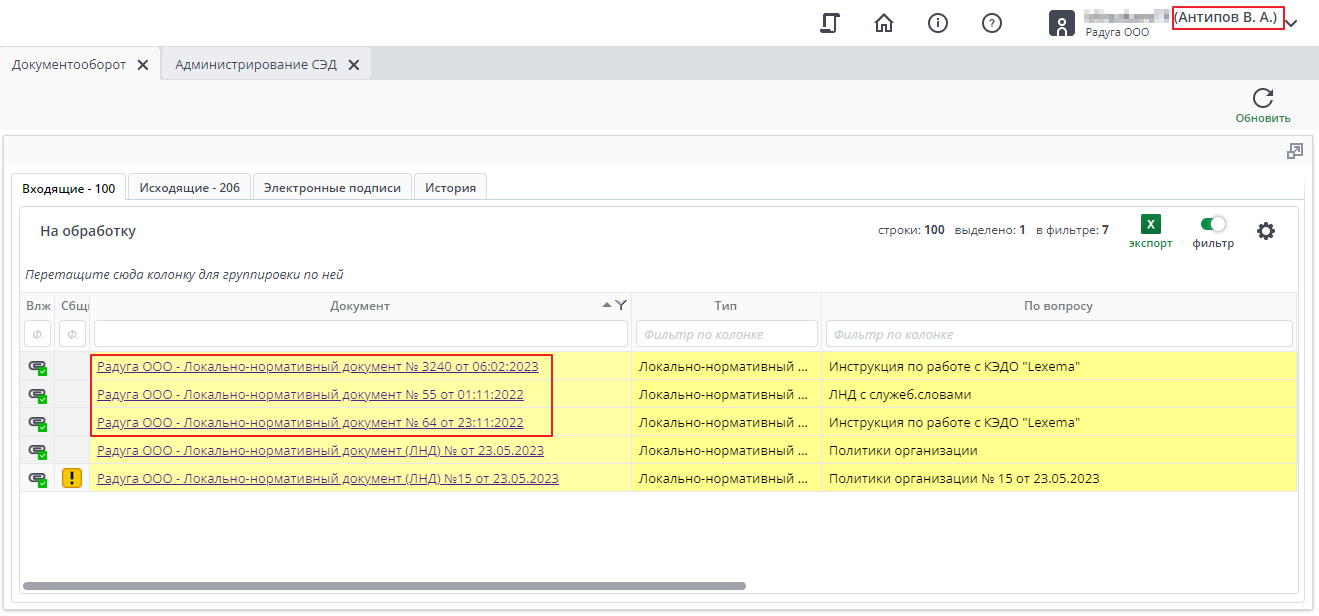
Администрирование СЭД#
Документ "Администрирование СЭД" необходим для делегирования задач с одного пользователя на другого, либо с заблокированных пользователях.
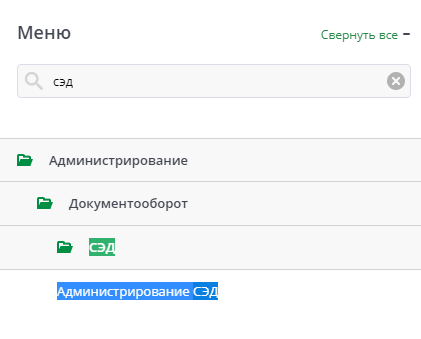
Для перехода в документ необходимо в меню перейти Администирование -> Документооборот -> СЭД -> Администирование СЭД
Перевод-делегирование#
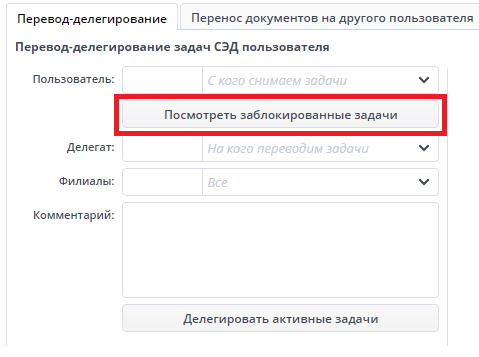
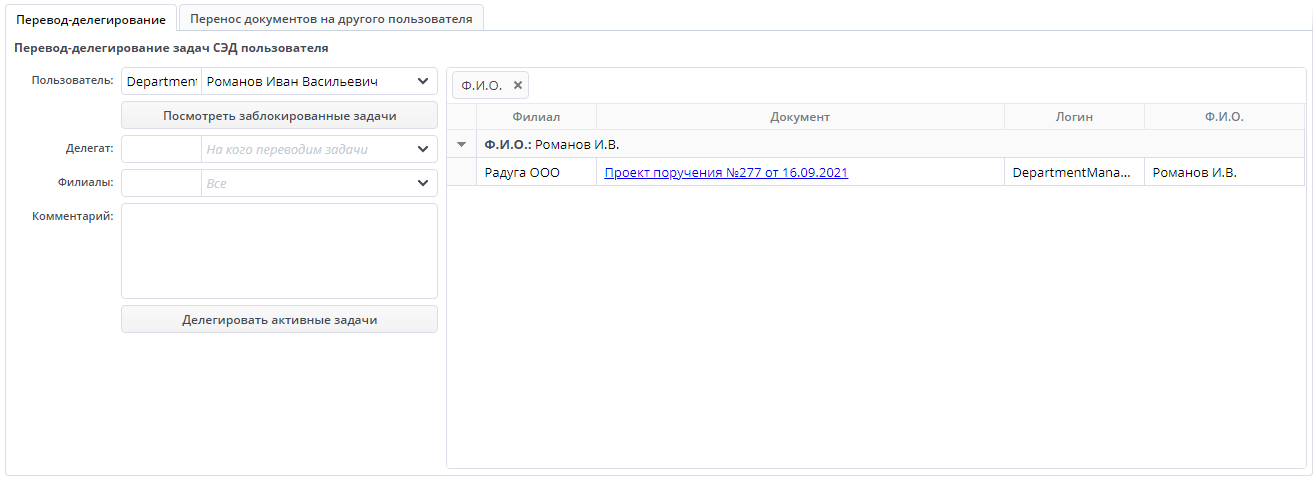
В открытой вкладке "Перевод-делегирование" для формирования всех задач у заблокированного пользователя, необходимо нажать на "Посмотреть заблокированные задачи"
Сформируется табличная часть с задачами по всем заблокированным пользователям.
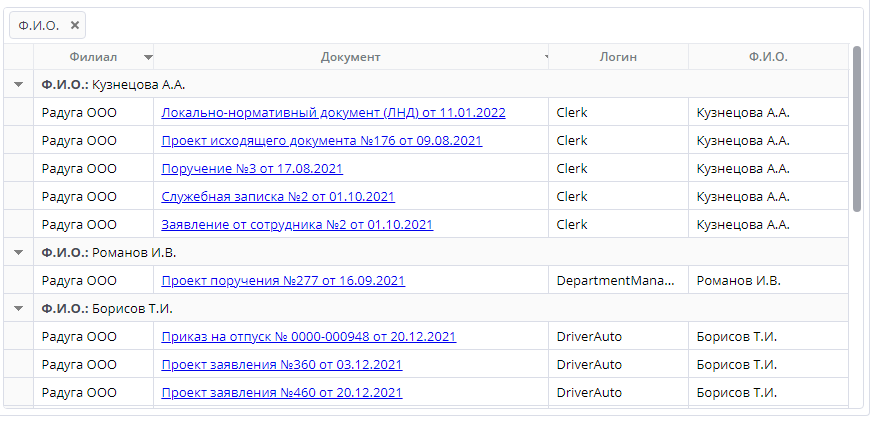
Для подробного просмотра документа необходимо перейти по кликабельной ссылке к этому документу. Также можно отфильтровать задачи по заданному пользователю. Для этого в поле "Пользователь" необходимо указать Ф.И.О. сотрудника и нажать на "Посмотреть заблокированные задачи" (например выберем сотрудника Романова И.В.)
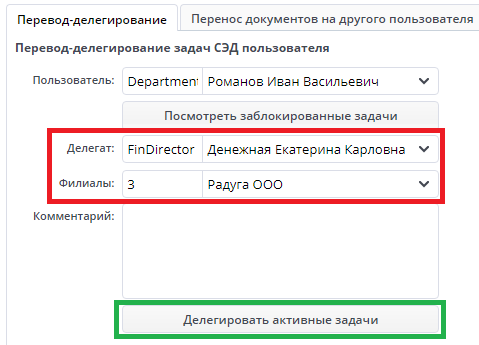
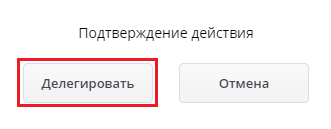
Для делегирования задач необходимо в поле "Делегат" указать пользователя на которого будет произведена делегация, нажать на кнопку "Делегировать активные задачи" и подтвердить делегирование (например документ "Проект поручения №277 делегируем на пользователя Денежную Е.К.).Если на предприятии несколько филиалов, нужно указать филиал. Иначе все задачи пользователя, по всем филиалам будут делегированы указанному пользователю.
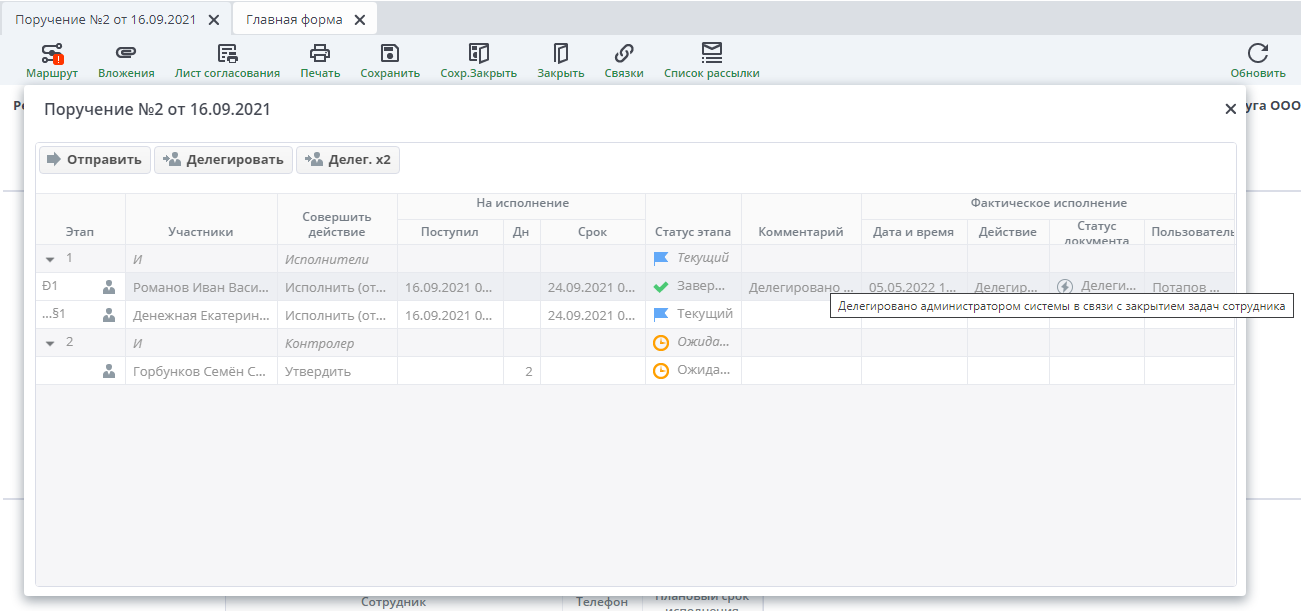
После подтверждения делегирования, данный документ поступает к указанному пользователю (в примере к пользователю Денежная Е.К.).
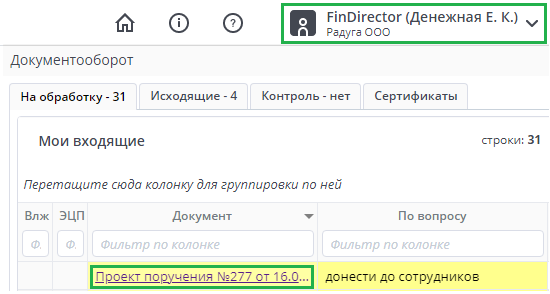
В маршруте автоматически прописывается комментарий для делегированного пользователя
Перенос документов на другого пользователя#
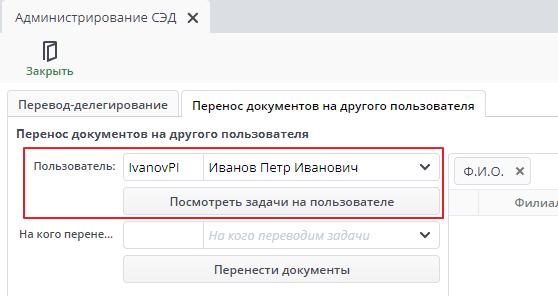
В открытой вкладке для формирования всех задач пользователя, необходимо выбрать его в поле "Пользователь" нажать на "Посмотреть задачи на пользователе".
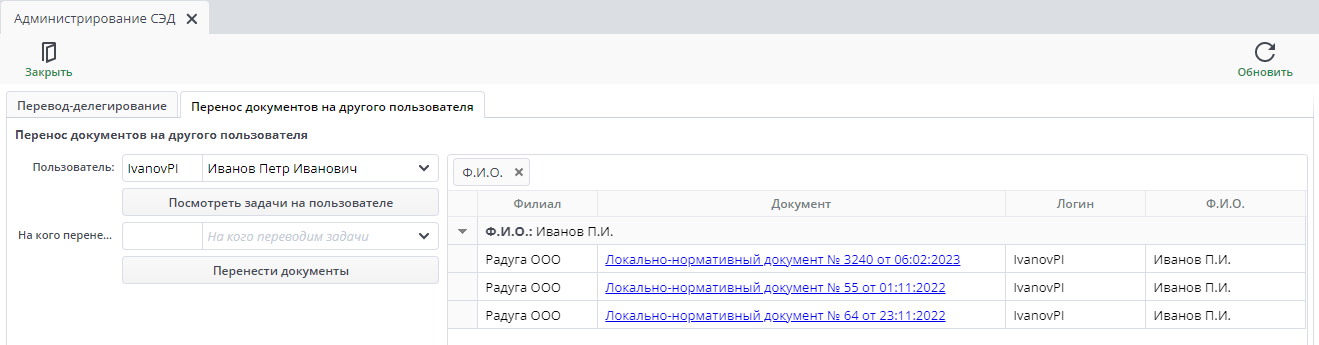
Сформируется табличная часть с документами пользователя:
Note
В табличной части отображаются все документы с которыми взаимодействовал сотрудник (был инициатором, участвовал в согласовании по маршруту и получал посредством списка рассылки)
Для подробного просмотра документа можно перейти по кликабельной ссылке к этому документу. Также можно отфильтровать задачи по заданному пользователю (инициатору документа). Для переноса документов необходимо выбрать получателя-пользователя в поле "На кого перенести" из выпадающего списка и нажать кнопку "Перенести документы".
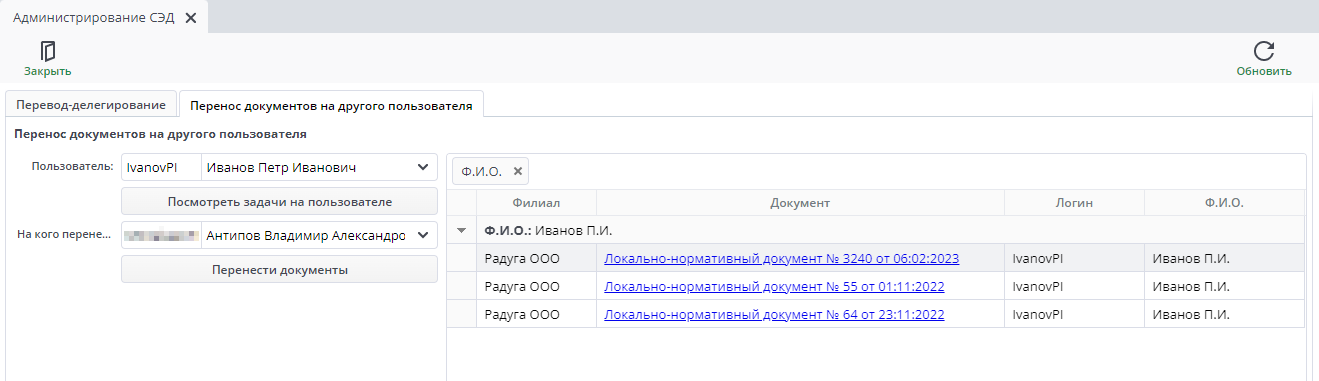
После этого появится информационное сообщение что о переносе документов:

Если переведенные документы находились у пользователя в обработке, то эти документы будут находится у указанного пользователя в обработке: